ixBrowser ile Prosox Proxy Kurulumu Nasıl Yapılır?
ixBrowser antidetekt tarayıcısında proxy ayarları

Örnek: Prosox.io'dan sınırsız konut tipi proxy sunucuları satın aldınız ve şunları aldınız:
0Wva7syVx7Qh:sikjfc9v@84.55.4.64:5432
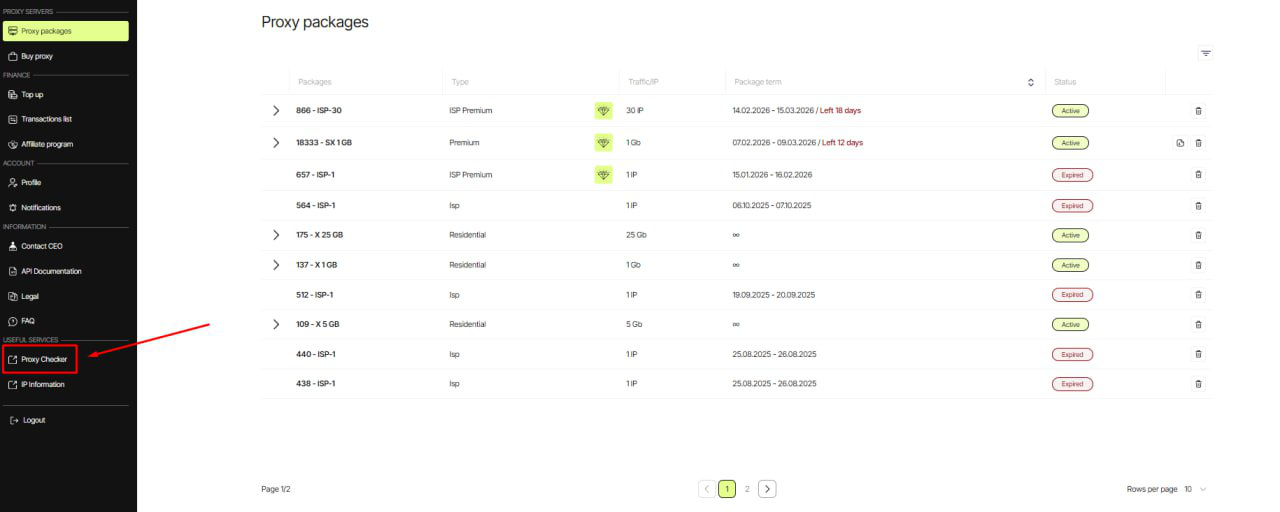
62.171.230.139:63060:prosoxPbfyz:9fSbyM7ce8RW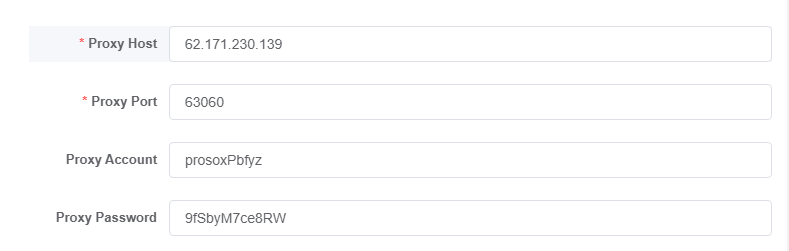
Neden ISP proxyleri kullanmalısınız: her başlattığınızda aynı IP'yi alırsınız. Bu; hesaplar, faturalandırma, ödemeler ve IP “dalgalanması” olmadan dikkatli hesap yönetimi gibi uzun oturumlar için idealdir.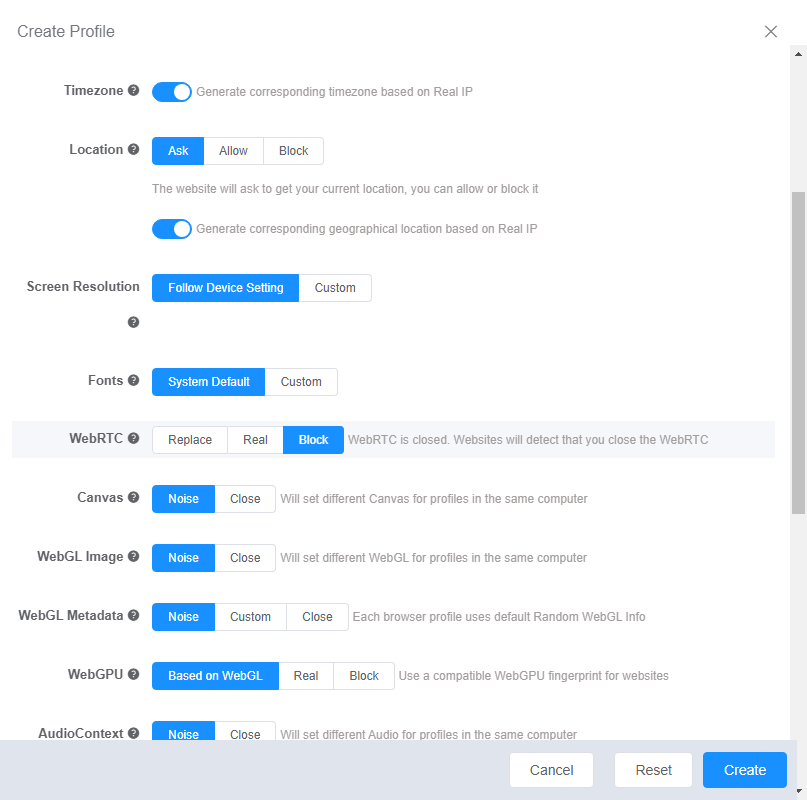
Sonuç olarak, bu ayarlarla profiliniz; benzersiz IP'si, cihazı, dili ve davranış kalıbıyla ayrı bir kullanıcı gibi görünecektir.

ixBrowser'ı indirin ve kurun
- Tarayıcınızda resmi ixBrowser web sitesini açın.
- Download'a tıklayın veya Fiyatlandırma / İndirme sayfasına giderek işletim sisteminizi seçin: Windows veya macOS.

- Yükleyiciyi çalıştırın ve ekrandaki talimatları izleyin. Kurulumdan sonra ixBrowser yetkilendirme penceresi açılacaktır.
ixBrowser'da hesap oluşturun
- Giriş penceresinde Sign In/Register (Giriş Yap/Kaydol) seçeneğine tıklayın.
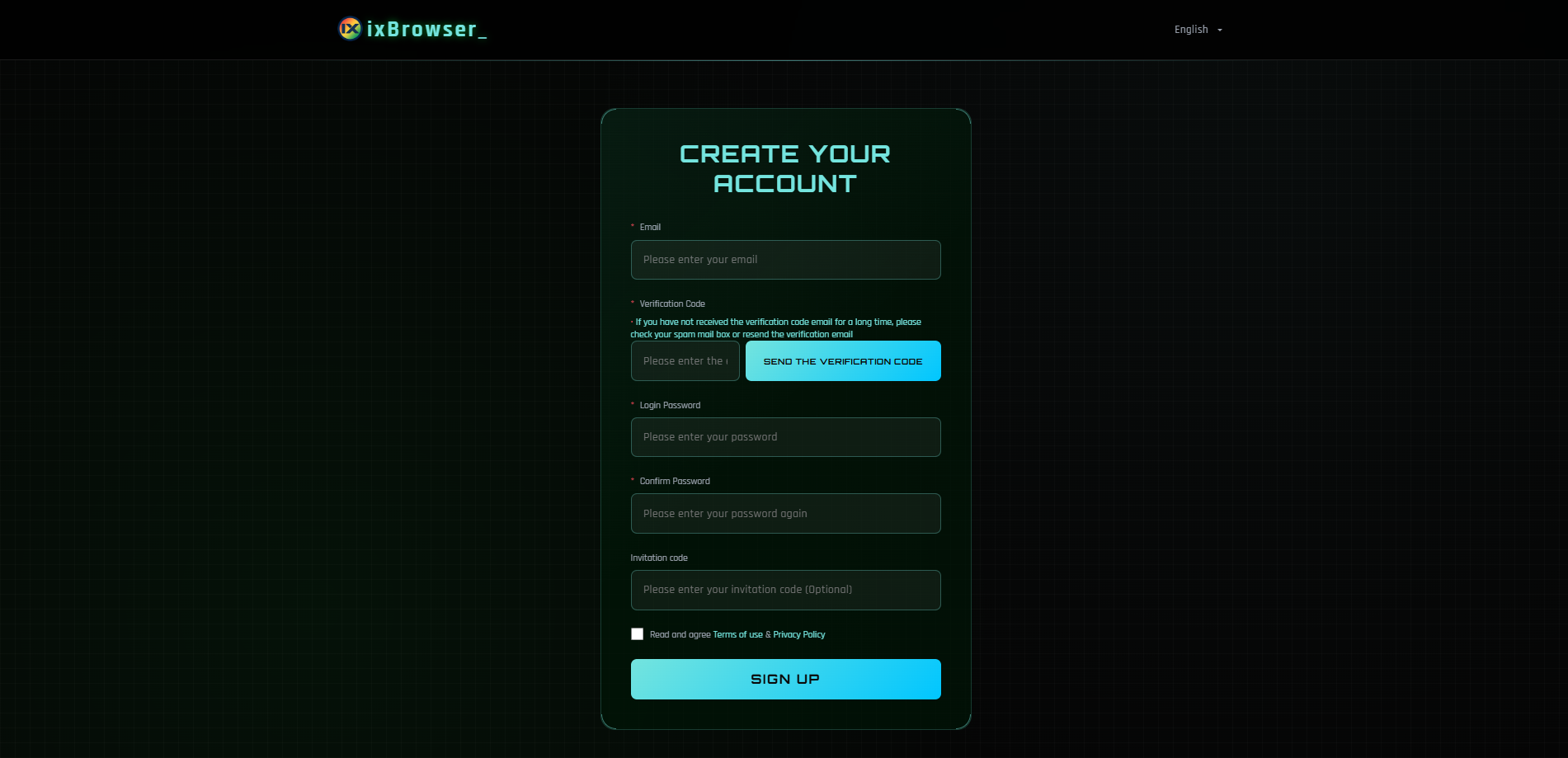
- Zaten bir hesabınız varsa e-posta adresinizi ve şifrenizi girin.
- Hesabınız yoksa e-posta ile kaydolun, tüm alanları doldurun ve e-posta adresinizi onaylayın.
Mevcut sürümde bu seçenek varsa üçüncü taraf hizmet hesaplarını kullanarak da kaydolabilirsiniz. - Uygulamaya dönün ve kullanıcı adınız ile şifrenizle giriş yapın.
ixBrowser'da ilk profilinizi oluşturma
- ixBrowser'da Profiles / Profile list (Profiller / Profil listesi) bölümünü açın.
- Yeni bir profil oluşturmak için pencerenin üst kısmındaki Create profile (Profil oluştur) düğmesine tıklayın.
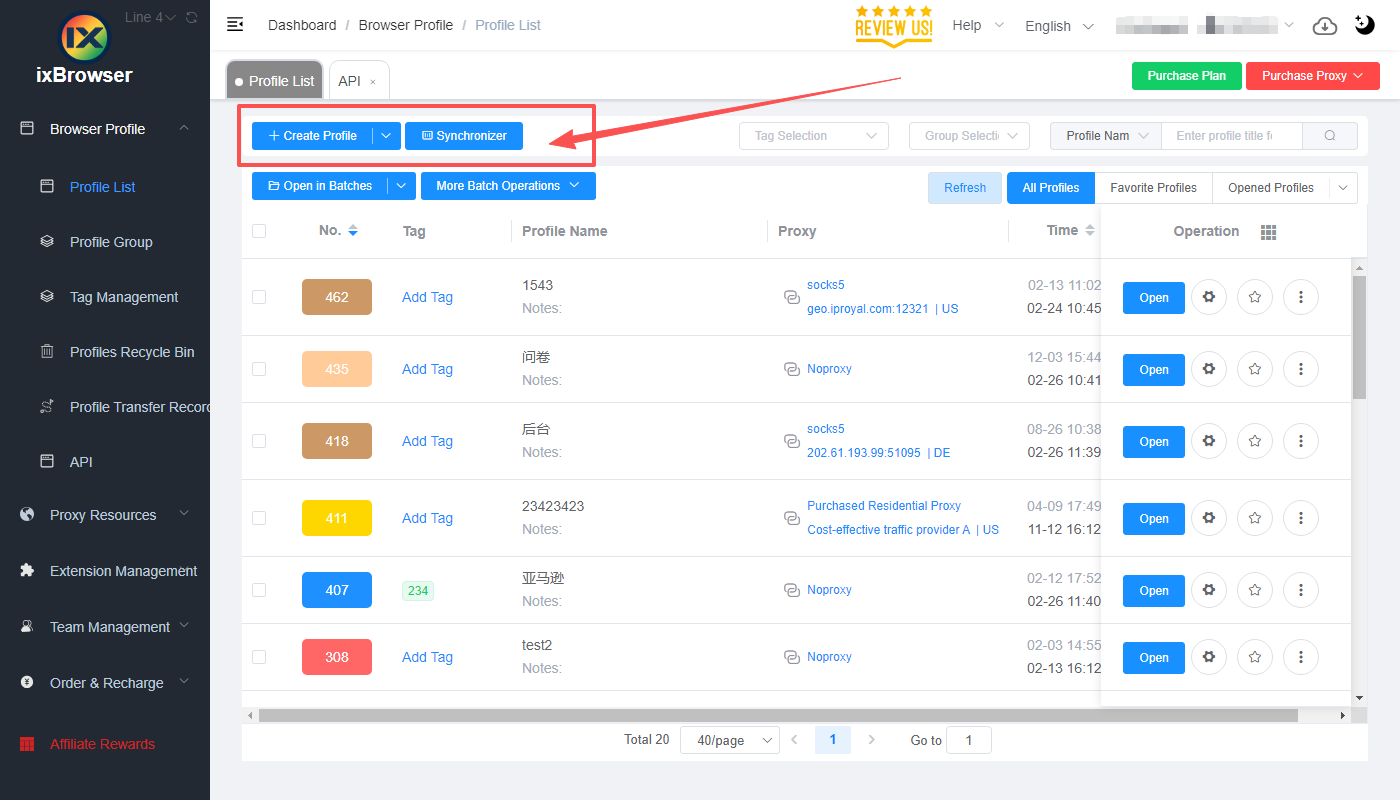
- Bir profil adı girin (örneğin, Prosox test).
- Tarayıcı motorunu/çekirdeğini seçin: Chrome veya Firefox (emin değilseniz varsayılan olarak bırakın).
- OS (İşletim Sistemi): ortamı belirtin — macOS veya Windows.
- User-Agent: optimum maskeleme için ixBrowser'da otomatik seçimi bırakın.
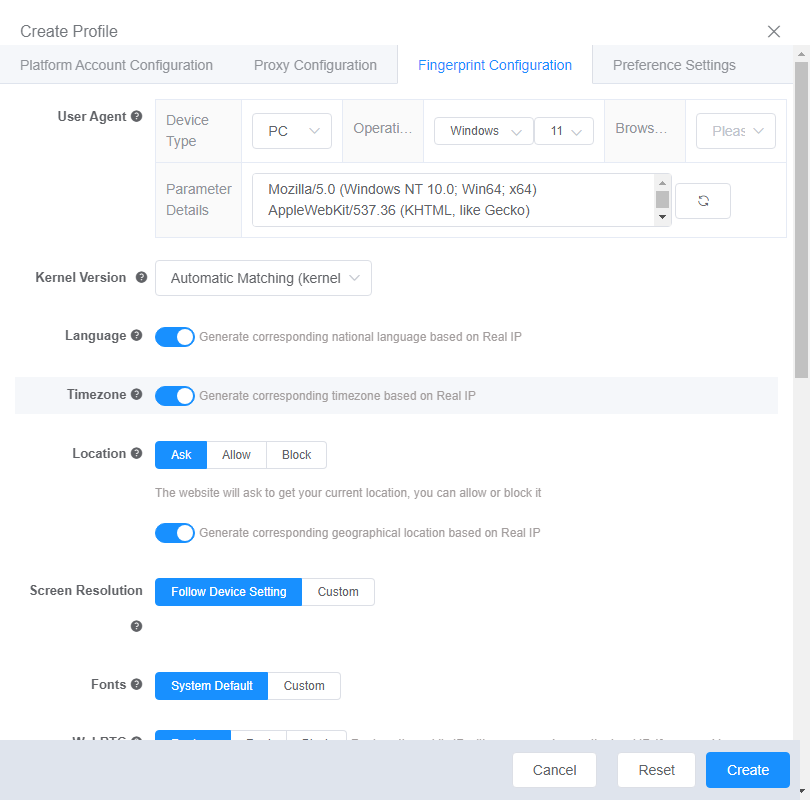
- Proxy bölümüne (veya “Proxy Settings” sekmesine) gidin.
Prosox'ta proxy verilerini hazırlama
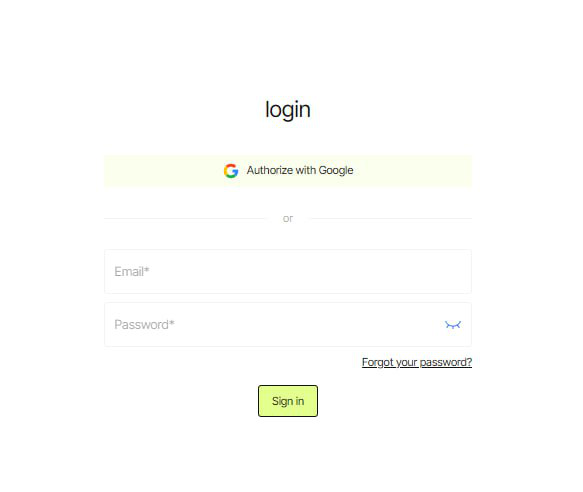
- Prosox hesabınıza giriş yapın. Henüz bir hesabınız yoksa e-postanızı onaylayarak bir tane oluşturabilirsiniz.
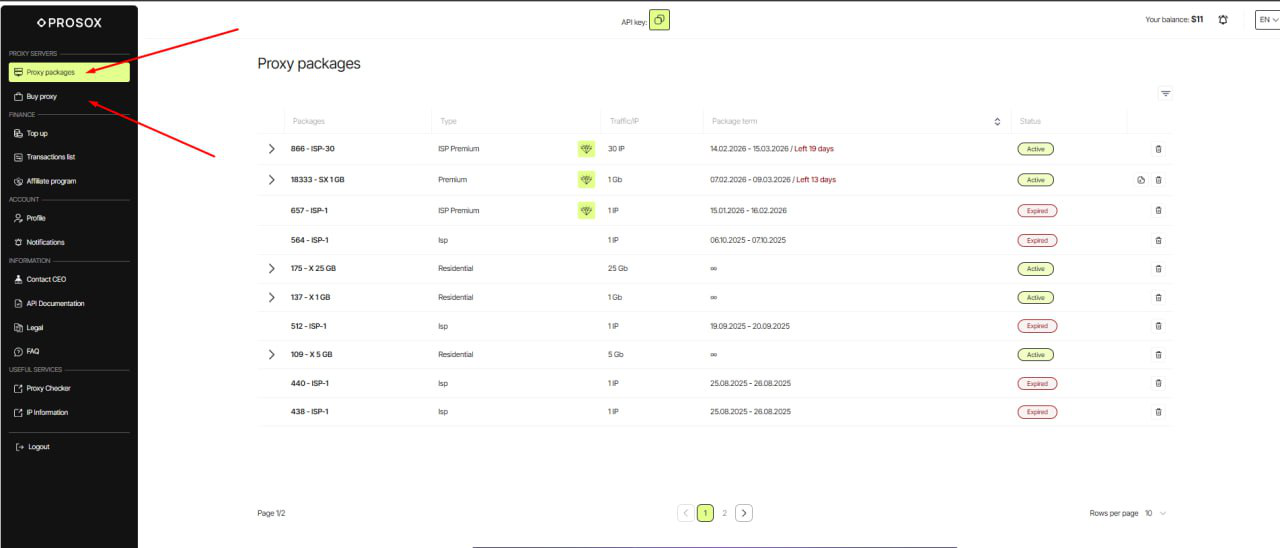
- Zaten proxyleriniz varsa “Proxy List” sayfasına gidin veya henüz yapmadıysanız proxy satın alın.
- Plan/proxy türünü seçin:
- Residential (rotasyonel) – “seçici” siteler, veri kazıma (parsing) ve reklamcılık için. IP'ler değişebilir.
-
- ISP (statik) – uzun oturumlar, hesaplar ve ödemeler için aynı sabit IP.
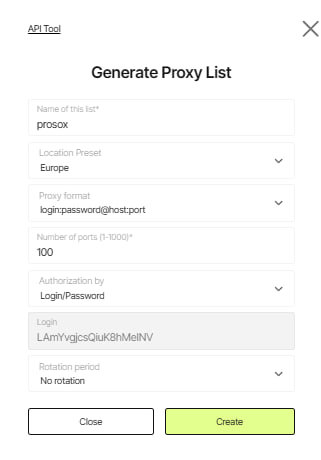
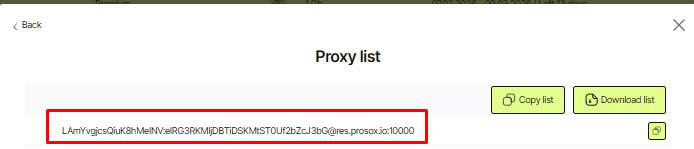
- Bağlantı parametrelerini kopyalayın.
Prosox RESIDENTIAL (Konut Tipi) Proxylerini Bağlama
Örnek: Prosox.io'dan sınırsız konut tipi proxy sunucuları satın aldınız ve şunları aldınız:0Wva7syVx7Qh:sikjfc9v@84.55.4.64:5432
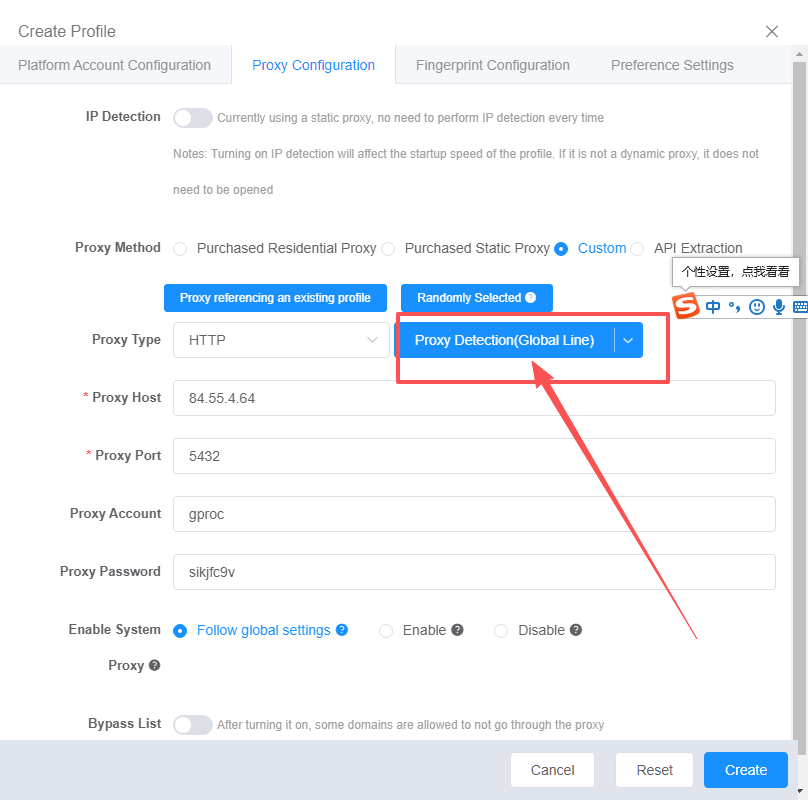
- Alanları doldurun:
- Proxy type (proxy türü) alanında HTTPS veya SOCKS5 seçin (Prosox'unuzda hangisi belirtilmişse).
- Host: Prosox'tan aldığınız HOST'u girin (örnek: 84.55.4.64)
- Port: 5432
- Login (Kullanıcı Adı): 0Wva7syVx7Qh
- Password (Şifre): sikjfc9v
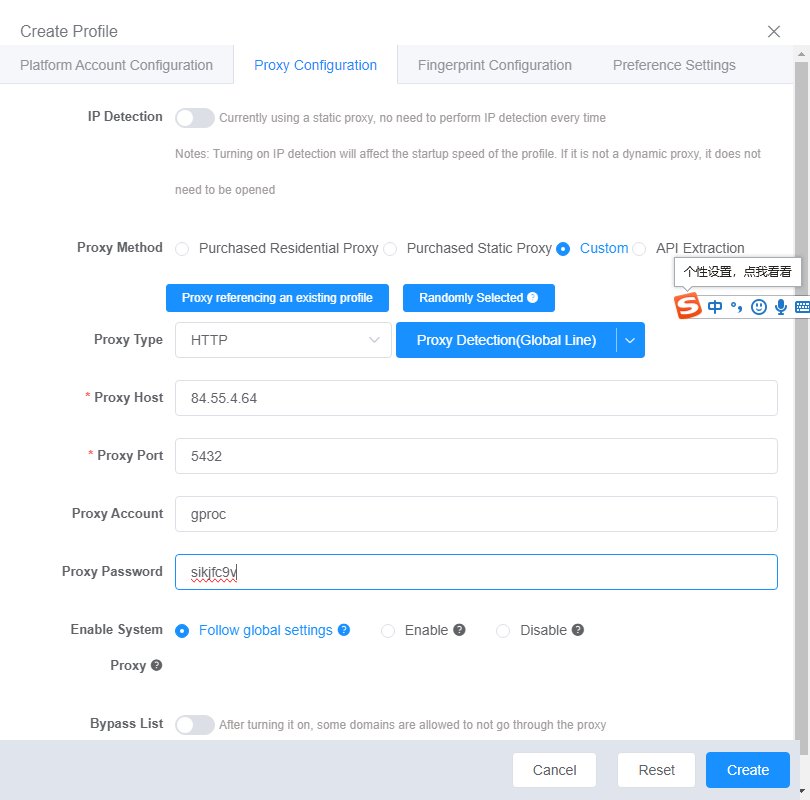
- Proxy kontrolü.
- Check proxy (proxy'yi kontrol et) düğmesine tıklayın.
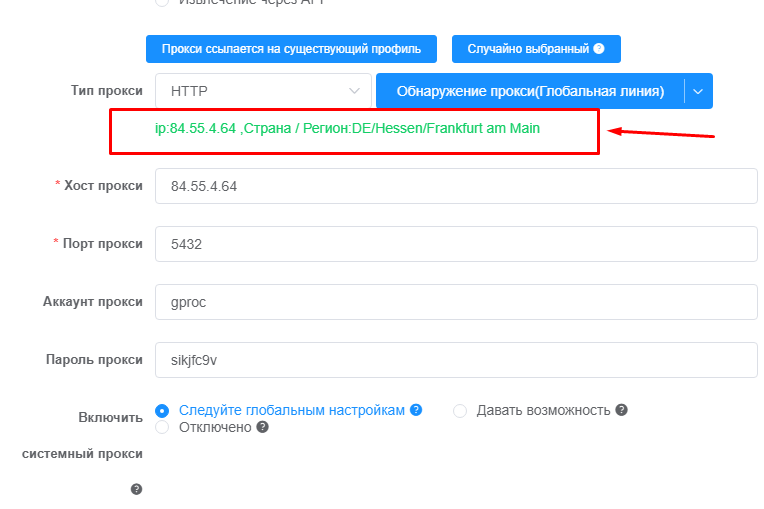
- Yeşil durum — her şey yolunda, devam edelim.
- Kırmızı — verileri tekrar kontrol edin.
- Check proxy (proxy'yi kontrol et) düğmesine tıklayın.
Prosox ISP (STATİK) Proxylerini Bağlama
Örnek: Prosox.io'dan ABD proxy sunucuları satın aldınız ve şunları aldınız:62.171.230.139:63060:prosoxPbfyz:9fSbyM7ce8RW
- Proxy type (proxy türü) alanında HTTPS veya SOCKS5 seçin (Prosox'unuzda hangisi belirtilmişse).
- Host: Prosox'tan aldığınız HOST'u yapıştırın (62.171.230.139)
- Port: 63060
- Login (Kullanıcı Adı): prosoxPbfyz
- Password (Şifre): 9fSbyM7ce8RW
- Check proxy (Proxy'yi kontrol et) düğmesine tıklayın.
- Save Profile (Profili Kaydet) düğmesine tıklayın.
Neden ISP proxyleri kullanmalısınız: her başlattığınızda aynı IP'yi alırsınız. Bu; hesaplar, faturalandırma, ödemeler ve IP “dalgalanması” olmadan dikkatli hesap yönetimi gibi uzun oturumlar için idealdir.
“Parmak İzlerini” Ayarlama (Engellemeleri Azaltmak İçin)
Profili normal bir kullanıcının bilgisayarına mümkün olduğunca benzer hale getirin:- WebRTC: gerçek IP'yi “ifşa etmemek” için kapatın.
- Zaman dilimi: tutarsızlıkları önlemek için IP'ye göre otomatik olarak ayarlayın.
- Coğrafi konum: IP adresiyle senkronize edin.
- Sistem dili: IP ülkesine/şehrine karşılık gelen dili seçin.
- Uygulama/tarayıcı dili: IP'ye göre belirlenen dil ile aynı.
- Ekran çözünürlüğü: tipik ön ayarları kullanın — bu daha doğal görünür.
- Yazı tipleri: dikkat çekmemek için standart setleri bırakın.
- Donanım “gürültüsü” (noise): tüm simülasyon seçeneklerini etkinleştirin — bu, davranışı gerçek bir cihaza yaklaştırır.
- WebGL (meta veriler): yaygın üretici/oluşturucu değerlerini belirtin (örneğin, “Google Inc.”, “Apple”).
- WebGPU: WebGL parametrelerine göre yapılandırın
Sonuç olarak, bu ayarlarla profiliniz; benzersiz IP'si, cihazı, dili ve davranış kalıbıyla ayrı bir kullanıcı gibi görünecektir.
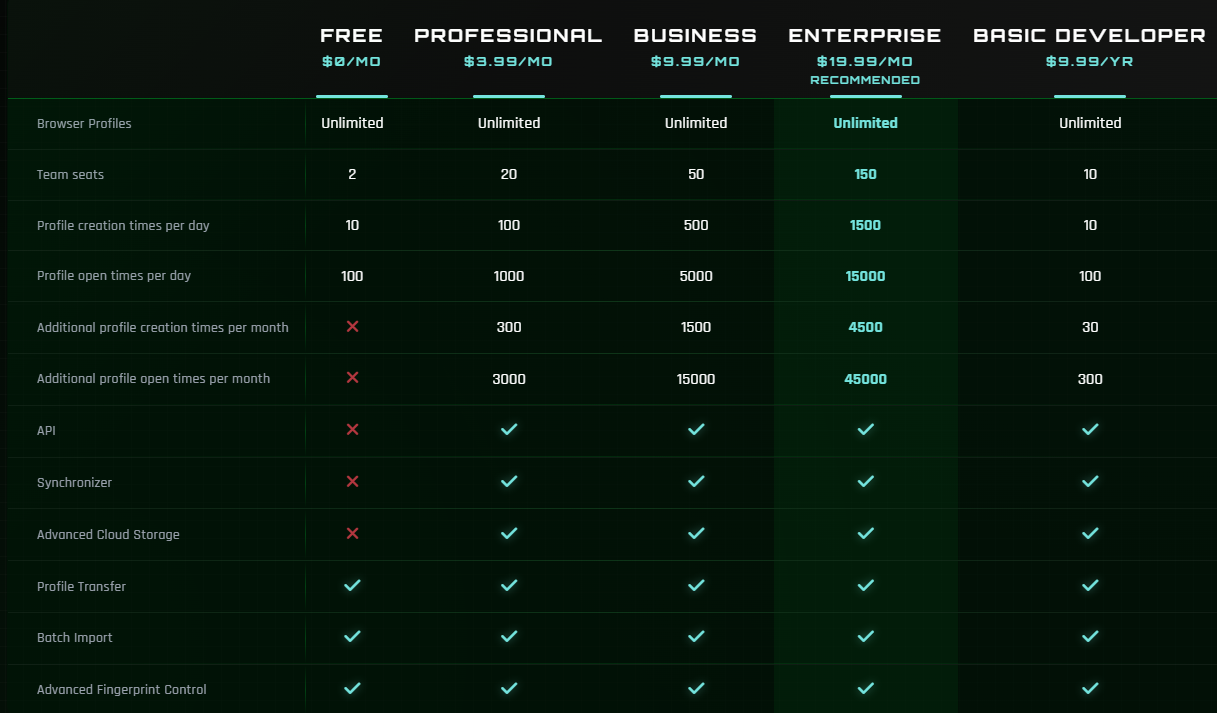
Fiyatlandırma Planları
İhtiyaçlarınıza göre bir ixBrowser tarife planı seçebilirsiniz:- Ücretsiz plan: işlevsellik ve eşzamanlı başlatma sayısı üzerindeki kısıtlamalarla sınırsız sayıda profili yönetme yeteneği.
- Ücretli planlar: genişletilmiş limitler, destek ve ek özelliklerle ayda yaklaşık 3,99 dolardan başlar.